Nach dem Start der App wird Ihnen ein Kopplungscode angezeigt. Diesen Code müssen Sie in Ihrem OXOMI-Portal eingeben, um das Gerät mit Ihrem Portal zu koppeln. Nach dem erfolgreichen Pairing können Sie dem Gerät anschließend eine Playlist zuweisen. Die App sucht in einem regelmäßigen Intervall automatisch nach neuen Inhalten und beginnt mit der Wiedergabe, sobald neue Inhalte verfügbar sind. Ein manueller Refresh ist jederzeit über das App-Menü möglich, welches Sie mit der "OK"-Taste auf der Fernbedienung öffnen können.
Befolgen Sie folgende Schritte, um die App zu koppeln:
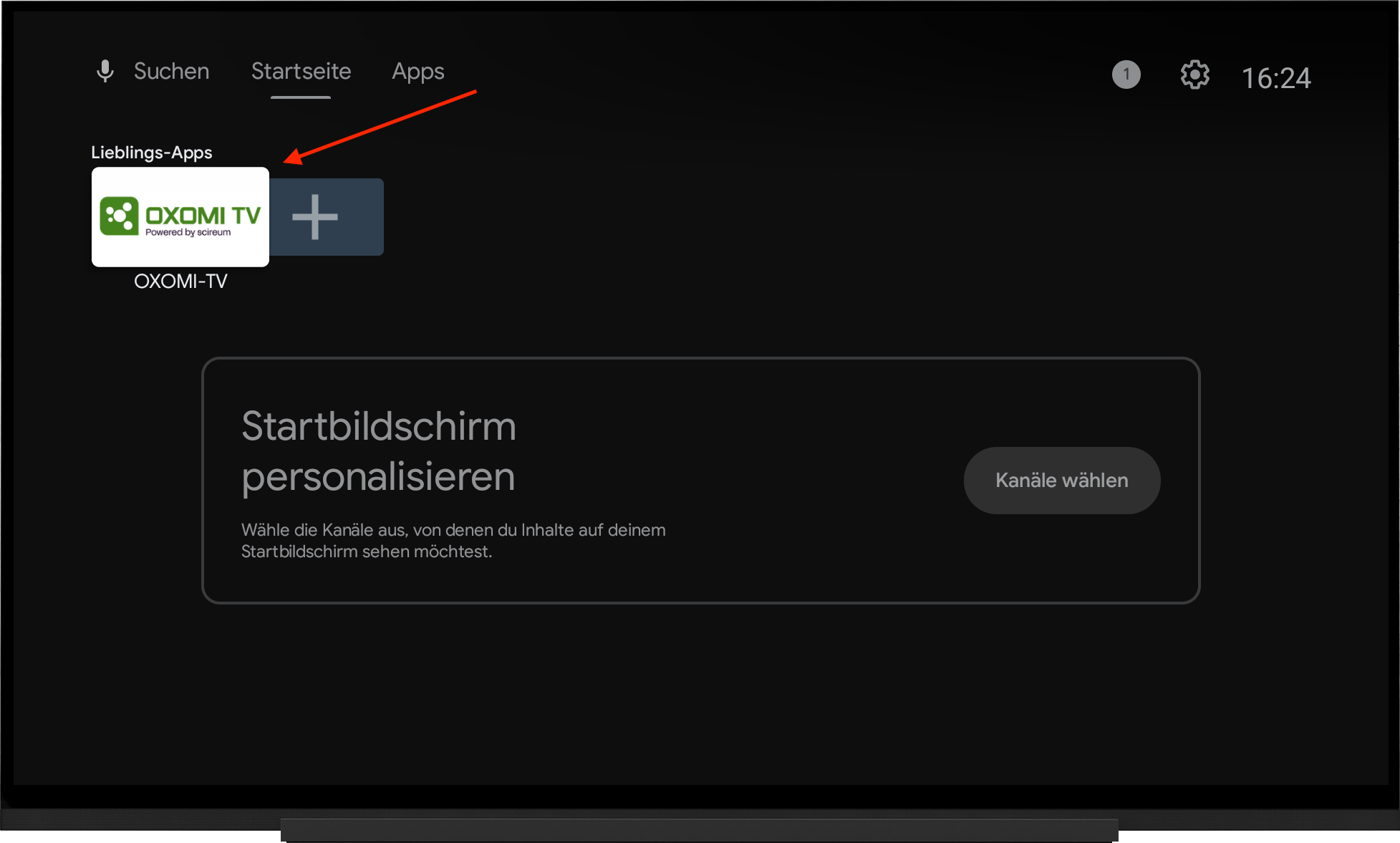
OXOMI TV App auf dem Fernseher starten
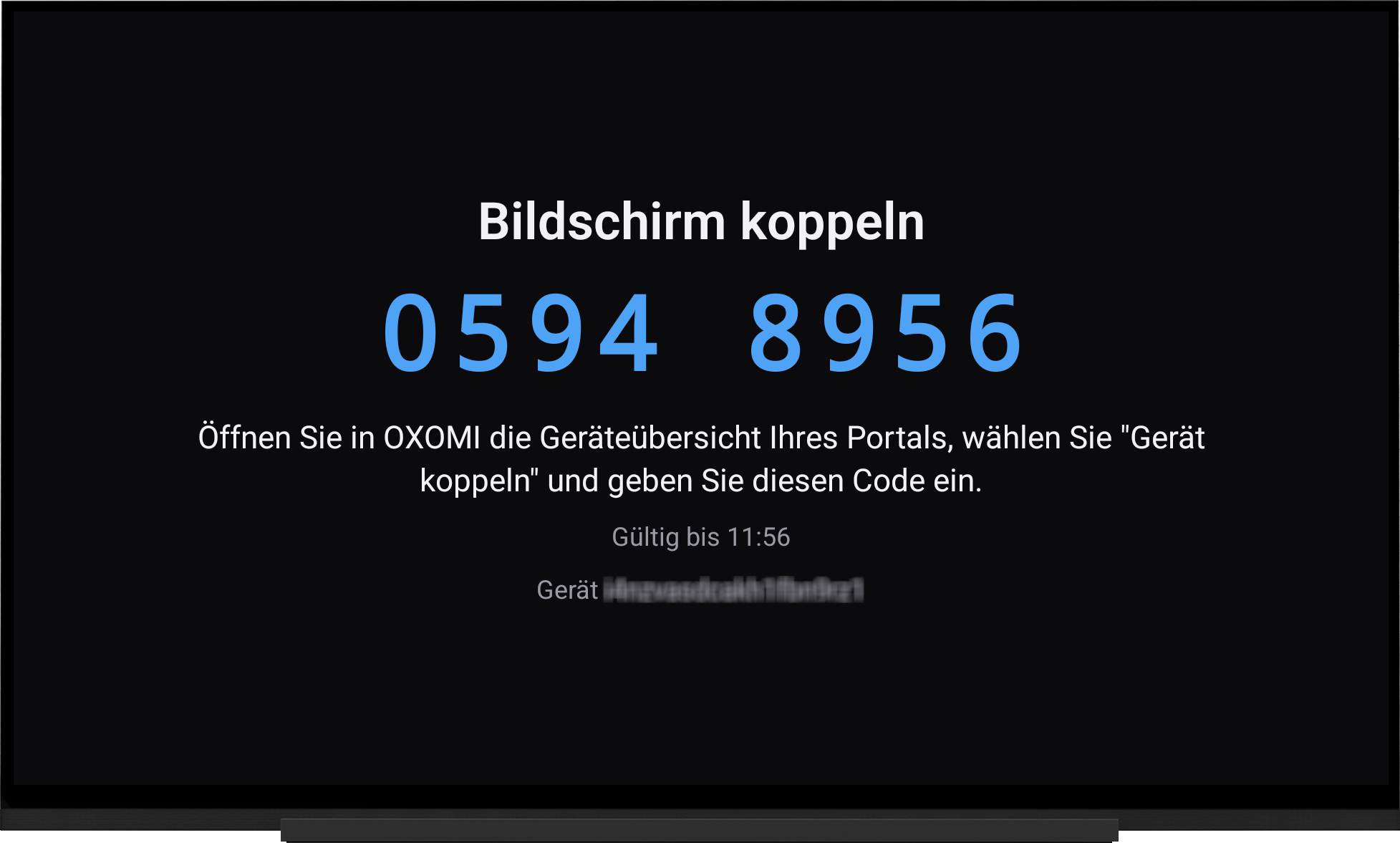
Pairing Code ablesen
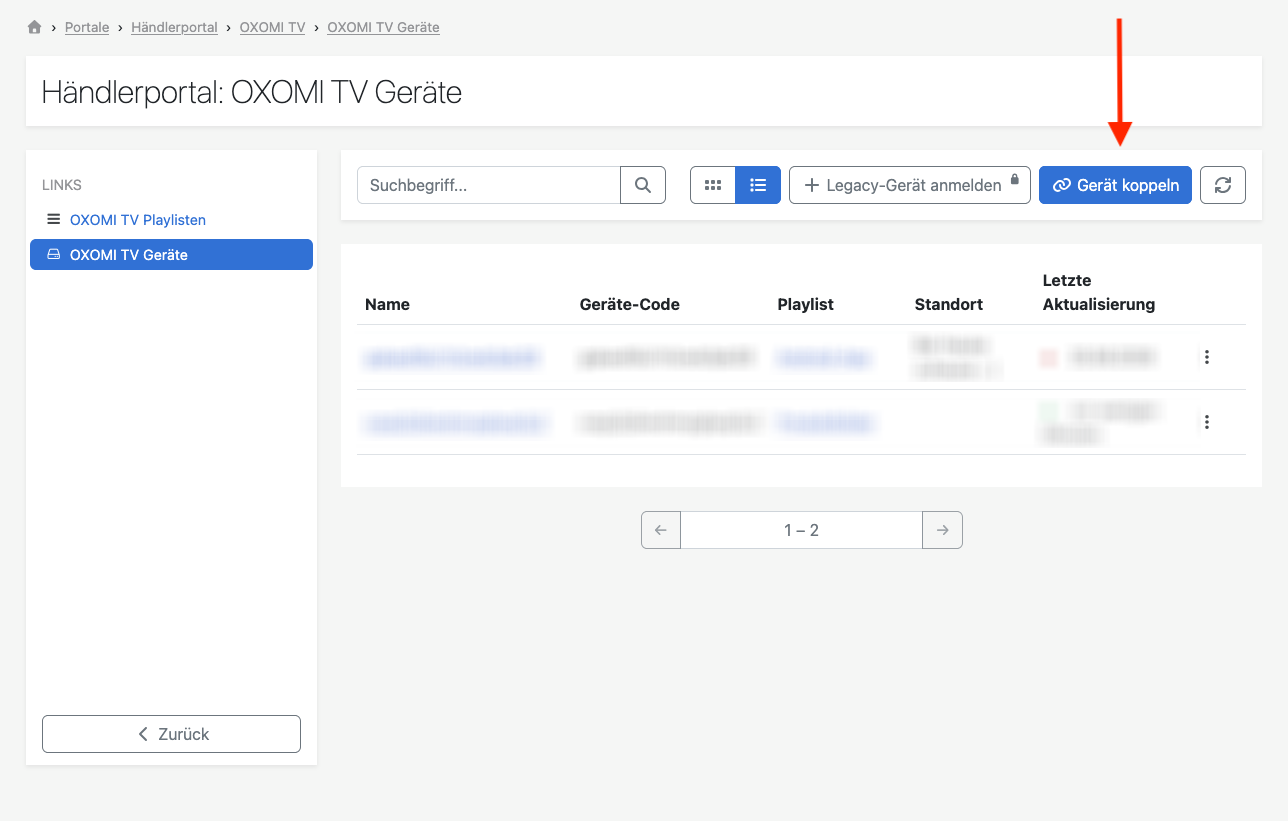
Neues OXOMI TV Gerät im Portal hinzufügen
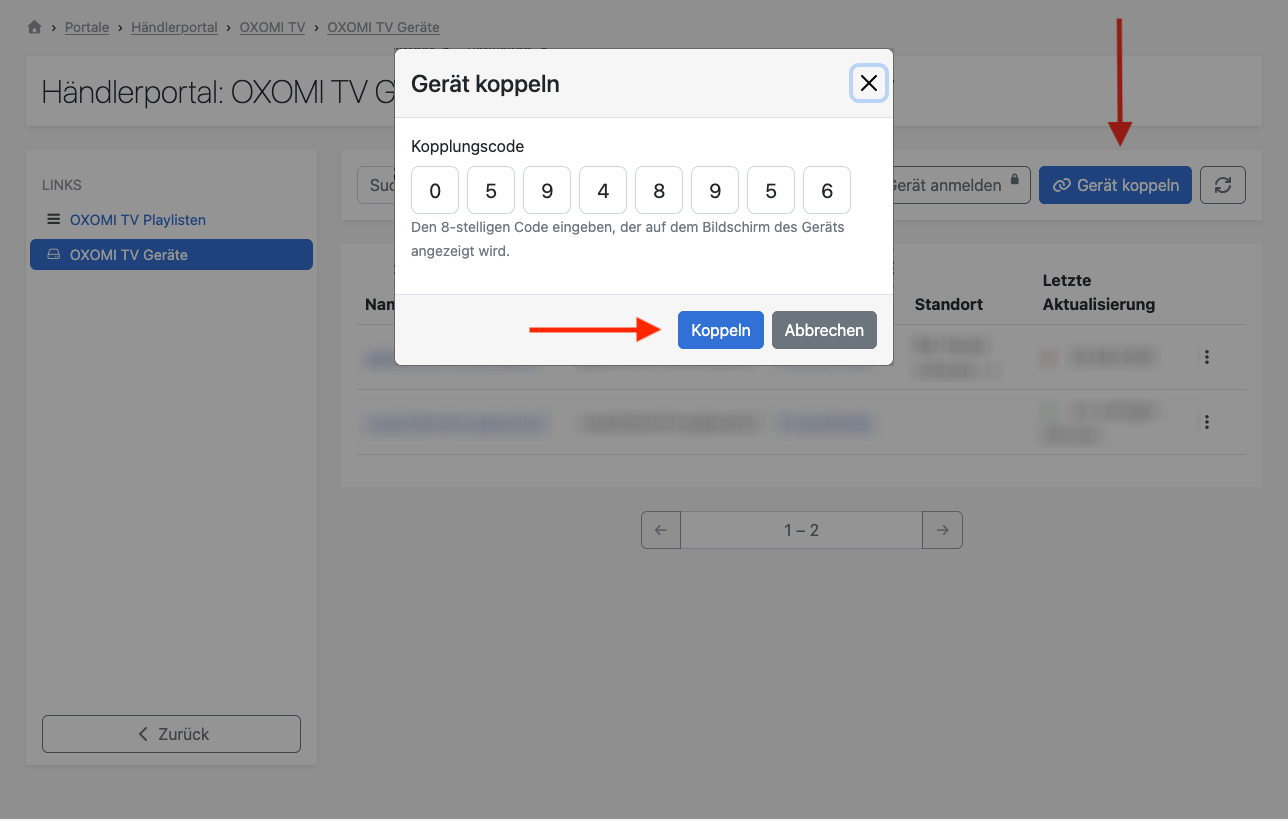
Kopplungscode eingeben
Nach erfolgreichem Pairing können Sie eine Playlist aus Ihrem OXOMI-Portal auswählen, die auf dem Google-TV-Gerät abgespielt werden soll. Über die Liste Ihrer verknüpften Geräte können Sie darüber hinaus jederzeit die zugewiesene Playlist ändern.
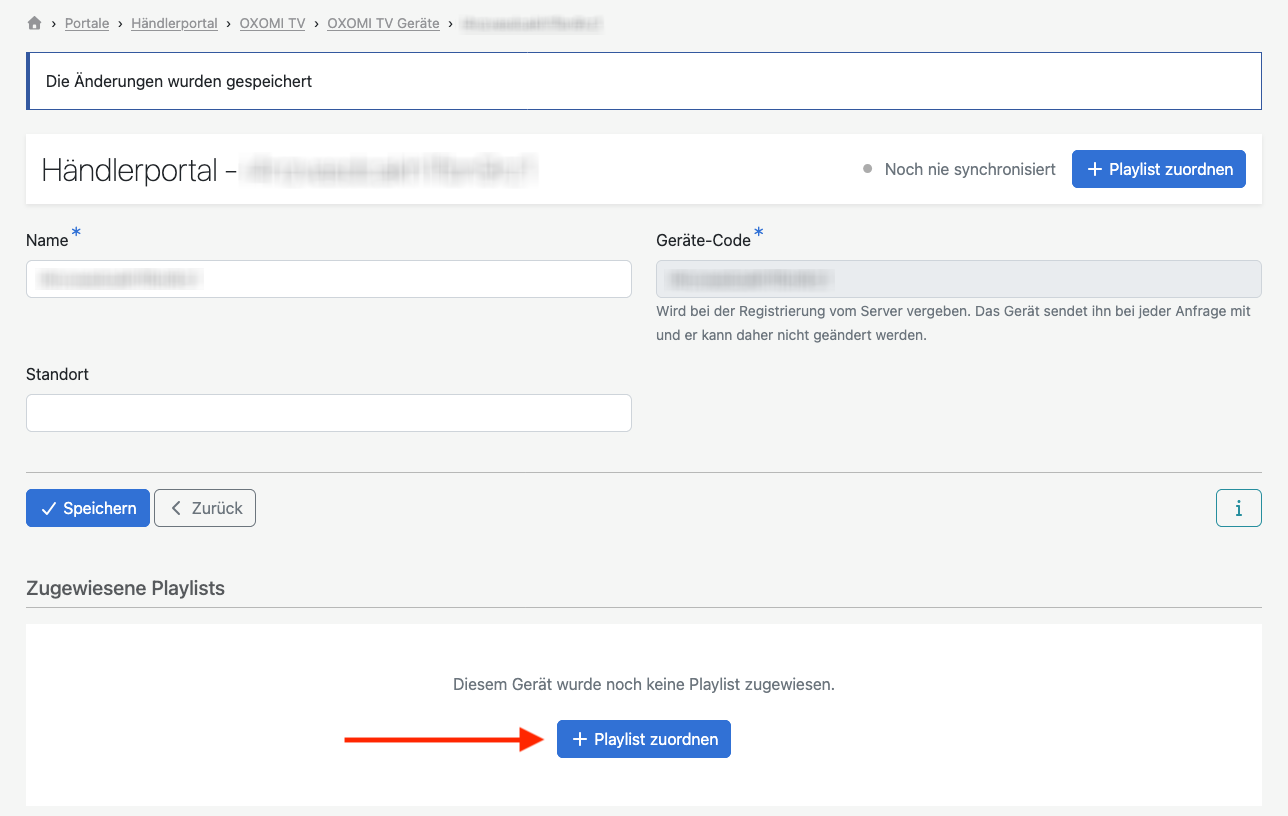
Playlist zuordnen
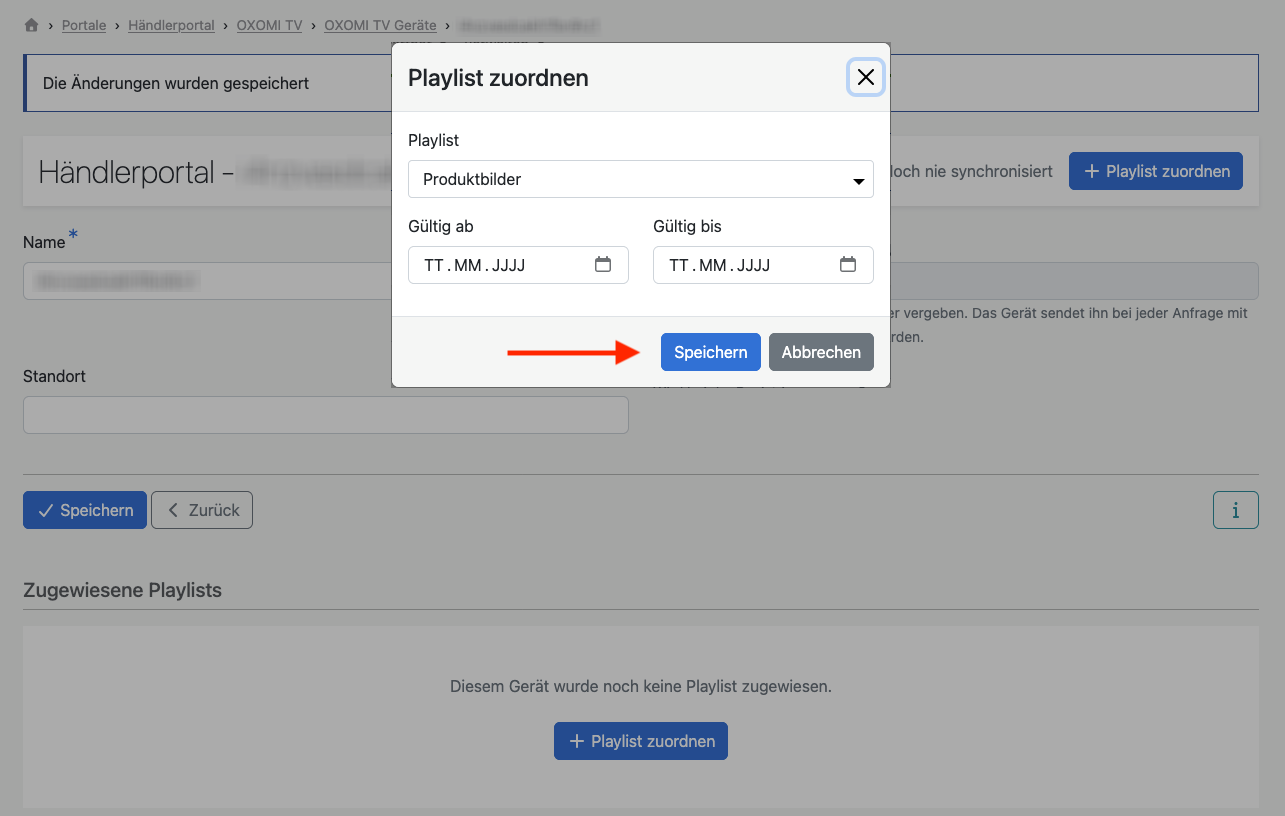
Zugeordnete Playlist speichern
Das Gerät synchronisiert die Inhalte der Playlist anschließend selbstständig und beginnt mit der Wiedergabe.
Die App synchronisiert die Inhalte der zugewiesenen Playlist automatisch in einem regelmäßigen Intervall von 5 Minuten. Anders als bei den bisher verwendeten OXOMI TV Geräten ist es mit der App außerdem möglich, die Synchronisation manuell über das App-Menü zu starten.
Das App-Menü wird geöffnet, indem die Eingabetaste auf der Fernbedienung gedrückt wird. In der Regel befindet sich diese mittig zwischen den Pfeiltasten.
Im App-Menü kann die Synchronisierung anschließend über den entsprechenden Button gestartet werden. Darüber hinaus bietet das Menü eine Übersicht über die wichtigsten Informationen wie den Verbindungsstatus zum Internet und OXOMI sowie die aktuell zugewiesene Playlist.
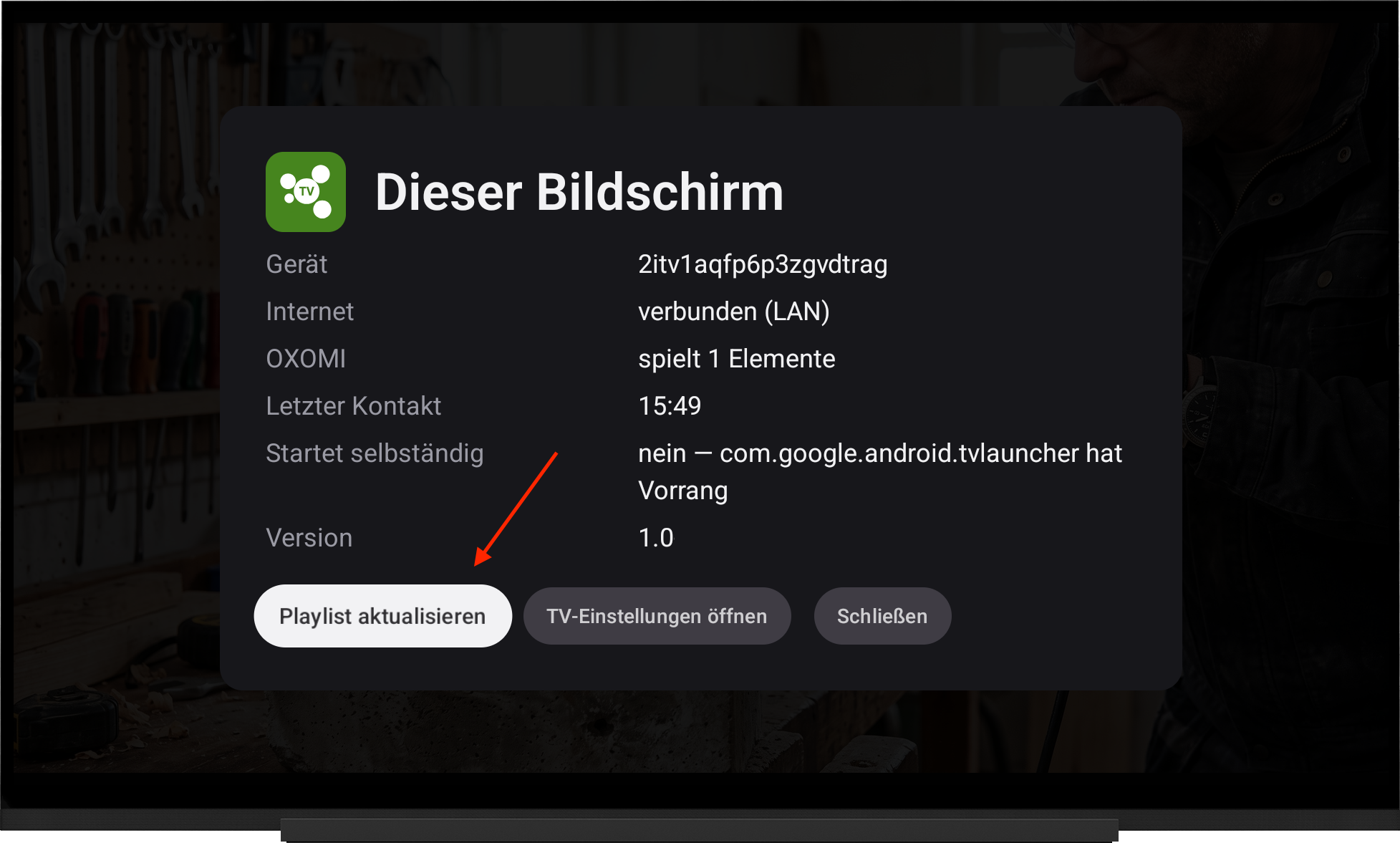
Playlist über das App-Menü synchronisieren
Möchten Sie die Kopplung zwischen der OXOMI TV App und Ihrem Portal wieder aufheben, entfernen Sie das Gerät aus der Geräteverwaltung in den OXOMI TV Einstellungen Ihres Portals. Nach der nächsten Synchronisierung wird Ihnen daraufhin ein neuer Kopplungscode angezeigt, über den Sie die App mit einem anderen Portal verbinden können. Auch hier ist eine manuelle Synchronisation über das App-Menü möglich, um den neuen Kopplungscode sofort zu erhalten.
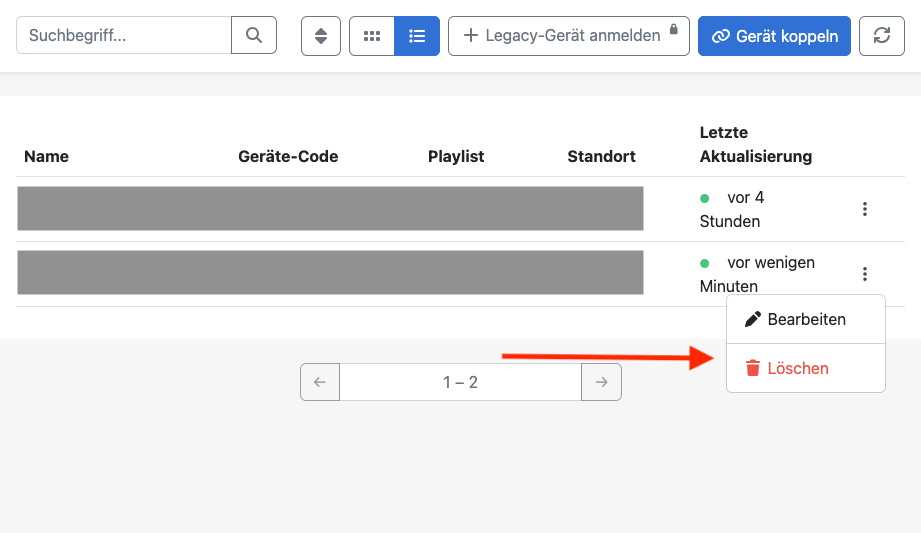
Gerät aus der Portalverwaltung entfernen
Wie Sie die OXOMI TV App auf unterstützten Geräten als Startbildschirm festlegen, beschreibt der Artikel Erweiterte Konfiguration.
Hinweis
Bitte beachten Sie, dass dieses Feature nur auf ausgewählten Geräten mit Android TV zur Verfügung steht und die Unterstützung auch dort nicht garantiert werden kann.